
ドラッグ&ドロップで予約を移動する方法
以下の手順でBeds24上、ドラッグ&ドロップで予約を移動することが可能です。
部屋タイプを跨いで予約を移動する場合デメリットがあるので、必ず最後までお読みください。
部屋タイプを跨がず、部屋(ユニット)間で移動する方法
【最新版カレンダーの場合】
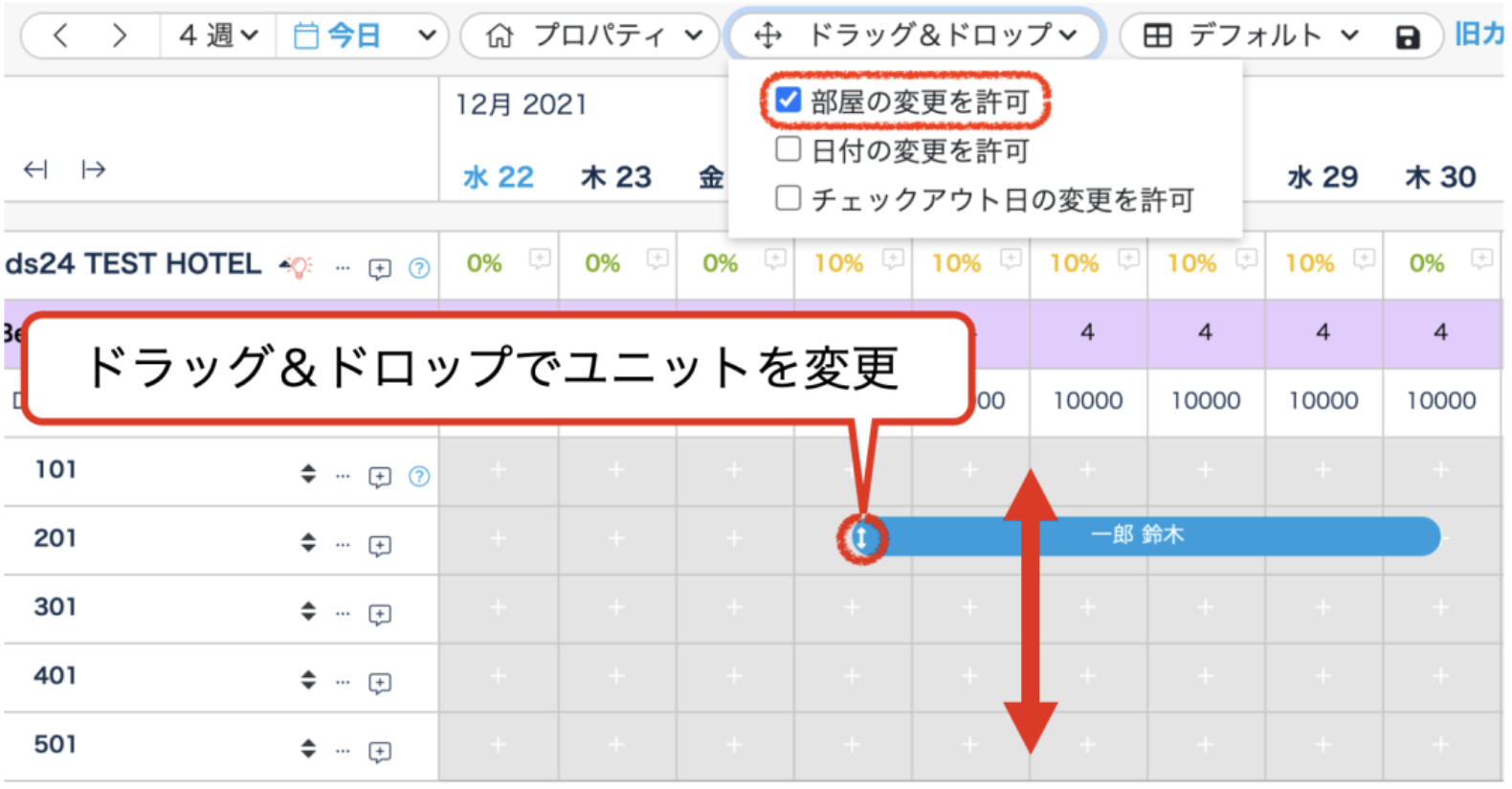
Drag &dropから「部屋の変更を許可」にチェックを入れます。
予約バー左側に移動矢印を引っ張ることで、ユニットを変更できます。
なお、ドラッグ&ドロップは作業する時のみチェックを入れてください。
常にチェックが入った状態では、誤操作のリスクが生じます。
【旧カレンダーの場合】
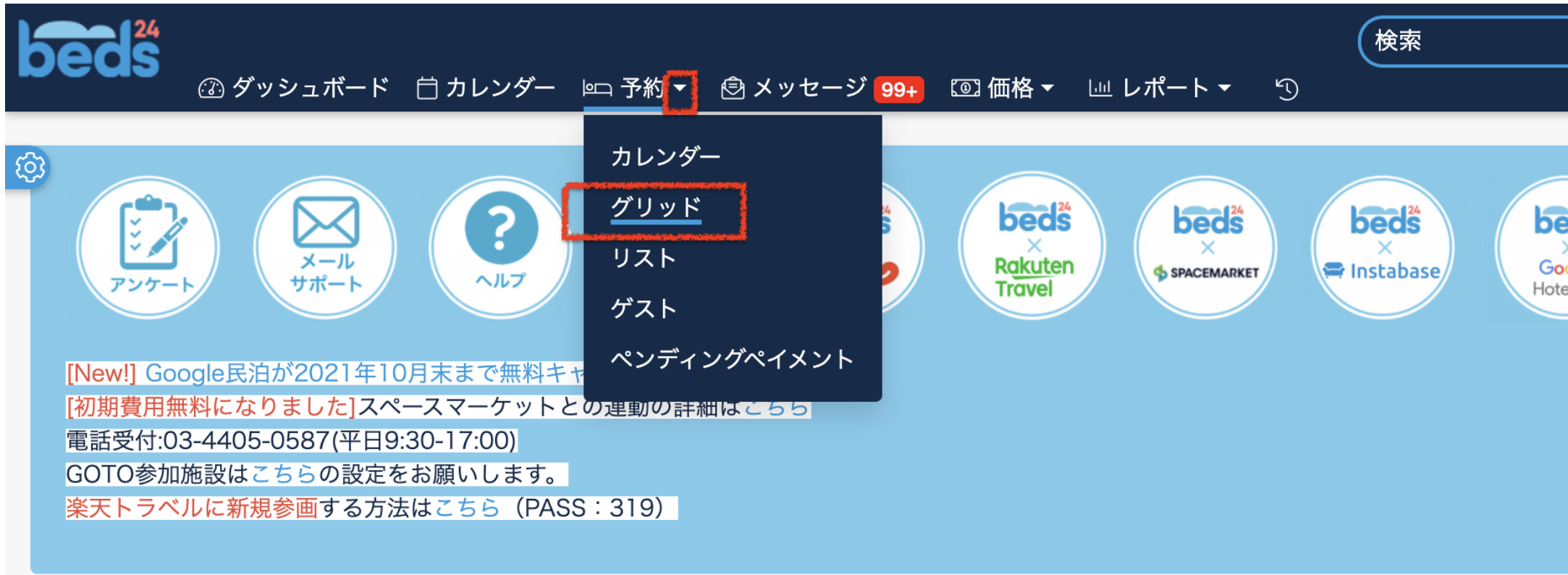
1.メインメニュー>予約▼>グリッド のページへ進みます。
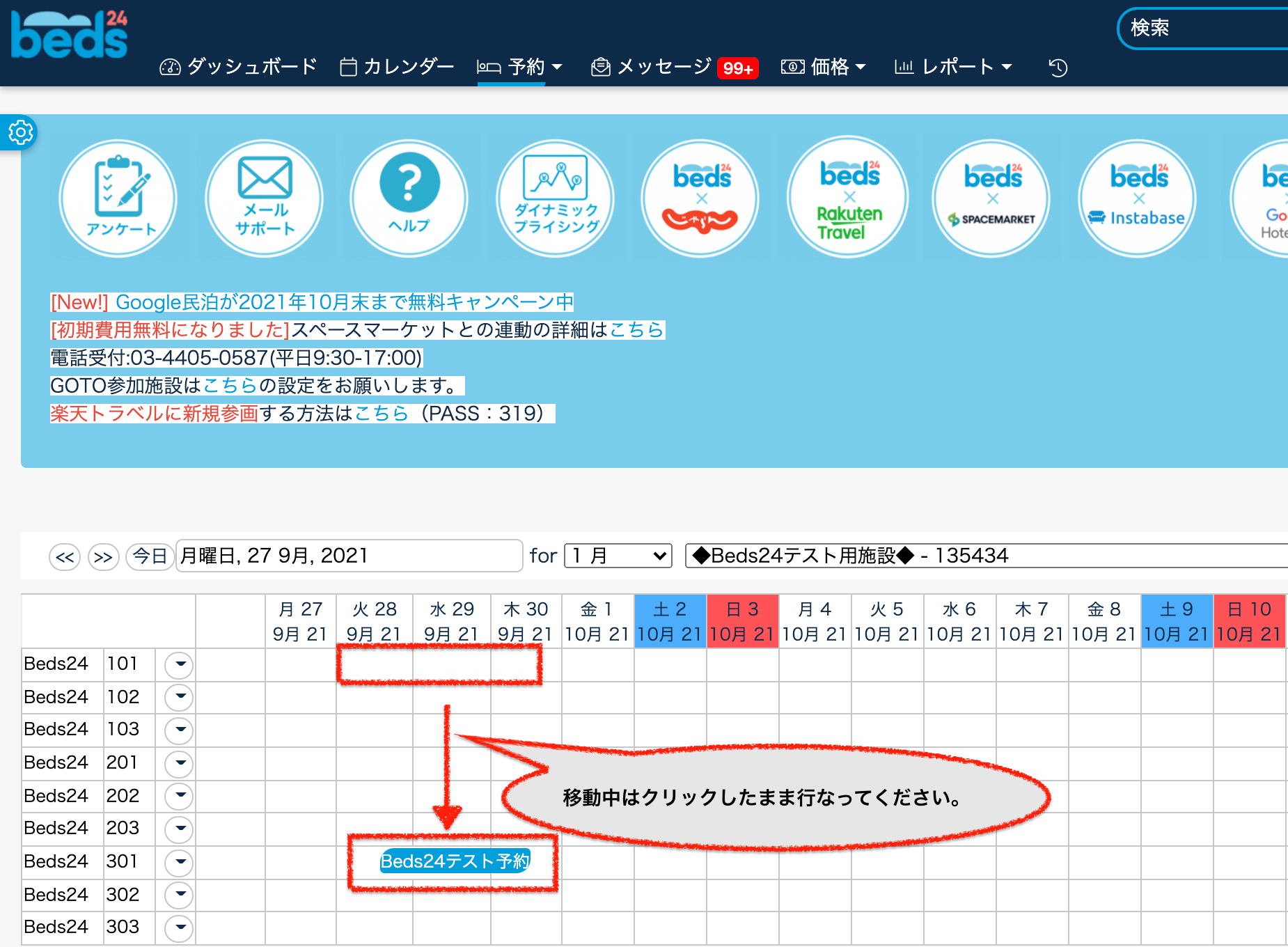
- 移動元の部屋にある「Beds24テスト予約」の予約バーをクリックしたまま、移動先の部屋へ移動します。予約を移動先の部屋の行に合わせたらクリックを離します。
【最新版カレンダー・旧カレンダー共通】
予約移動完了後は、必ずBeds24カレンダーのページより移動が完了されているかどうか確認してください。
部屋タイプを跨いで予約を移動する方法(※自社経由以外の予約は非推奨です。OTA側で部屋タイプを移動してください)
以下の理由から、AirBnBやBooking,comなどのOTA経由の予約は、部屋タイプを跨いで予約を移動することは推奨しません。OTA側から予約の移動を行ってください。
- Beds24上で予約を移動してもOTAから送られてくる情報によって予約情報は上書きされ、元々アサインされていた部屋に戻ります。
Beds24はOTAからの予約を一方的に受け取るのみの為です。 - OTA経由の予約を移動した場合、予約の移動後に自動的に予約がキャンセル扱いになるケースがあります
- 移動元と移動先の部屋タイプの写真や部屋の作りが異なる場合、ゲストからクレームが来る可能性があります
- AirBnBの場合、移動元と移動先の部屋タイプの両方の在庫が閉じ、機会損失の可能性があります
以下、「和室」から「洋室」など、異なる部屋タイプへ予約の移動をする際の手順です
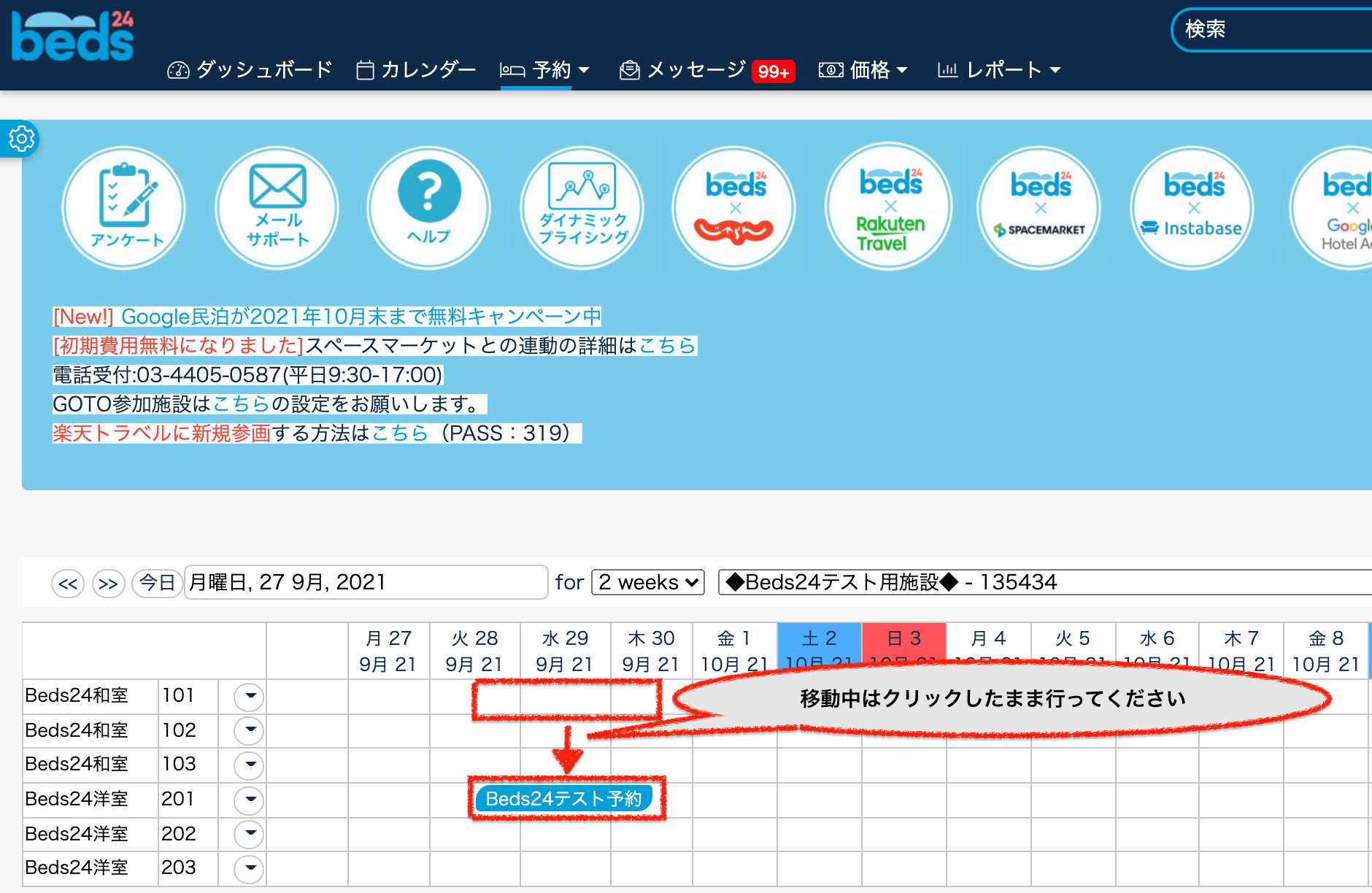
- 移動元の部屋タイプ「Beds24和室」101に入っている予約をクリックしたまま、移動先の部屋タイプである「Beds24洋室タイプ」201へ予約を移動します。
- 移動先の部屋タイプの行に予約を合わせたらクリックを離します
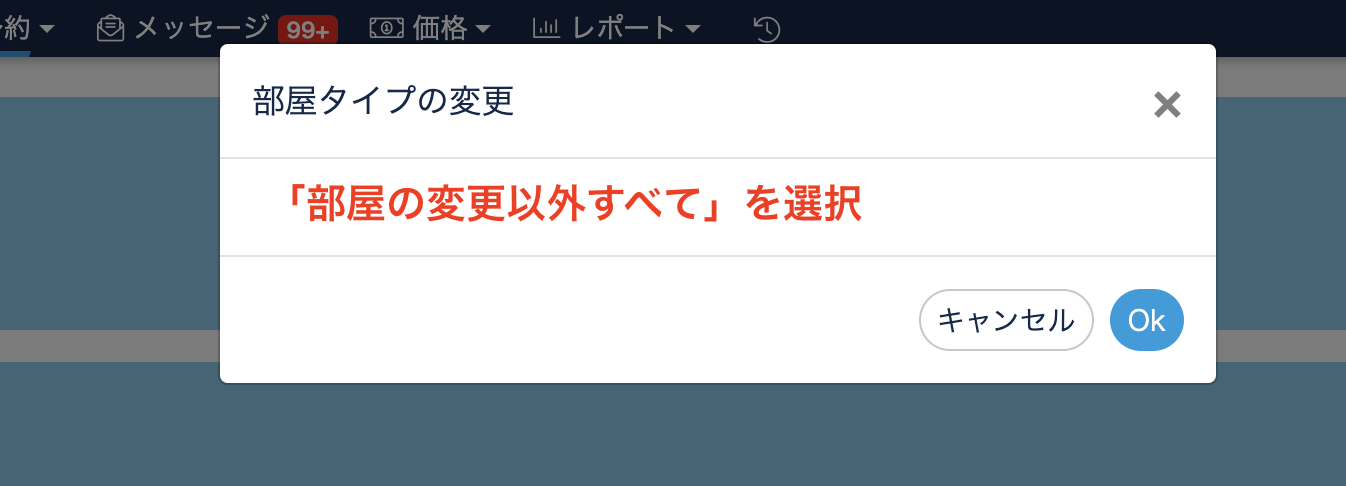
- 「部屋タイプの変更」のポップアップが表示されるかと思いますが、「部屋の変更以外すべて」を選択願います。
4.予約移動完了後は、必ずBeds24カレンダーのページより移動が完了されているかどうか確認してください。